
Jelöld ki a G oszlop számait a számformátum beállításához. A G2 lesz kezdő pozíció.
Az A1 cellából először Ctrl + jobbra nyíllal ugorj a G1 cellába, majd a sima lefele nyíllal a G2-be. Innen az oszlopban szereplő összes szám kijelöléséhez használd a Ctrl + Shift + lefele nyilat.
Az ezres csoportosítást többféleképpen be lehet állítani. Most nézzük a Cellaformázás panelt. A Cellaformázás gyorsgombja a Ctrl + 1. A Cellaformázás panelen, egér nélkül akarsz dolgozni, akkor a Tab gombbal tudsz a részek között ugorálni.
Figyeld csak meg: eredetileg fent a ‘Szám’ fülön volt egy kis keret, de ha megnyomod a Tab gombot, akkor átjön az ‘Általános’-ra, és itt már a nyilakkal tudsz a kategóriák között váltani. A ‘Szám’ formátumnál jelenik meg az ezres csoportosítás és a tizedes jegyek opció.
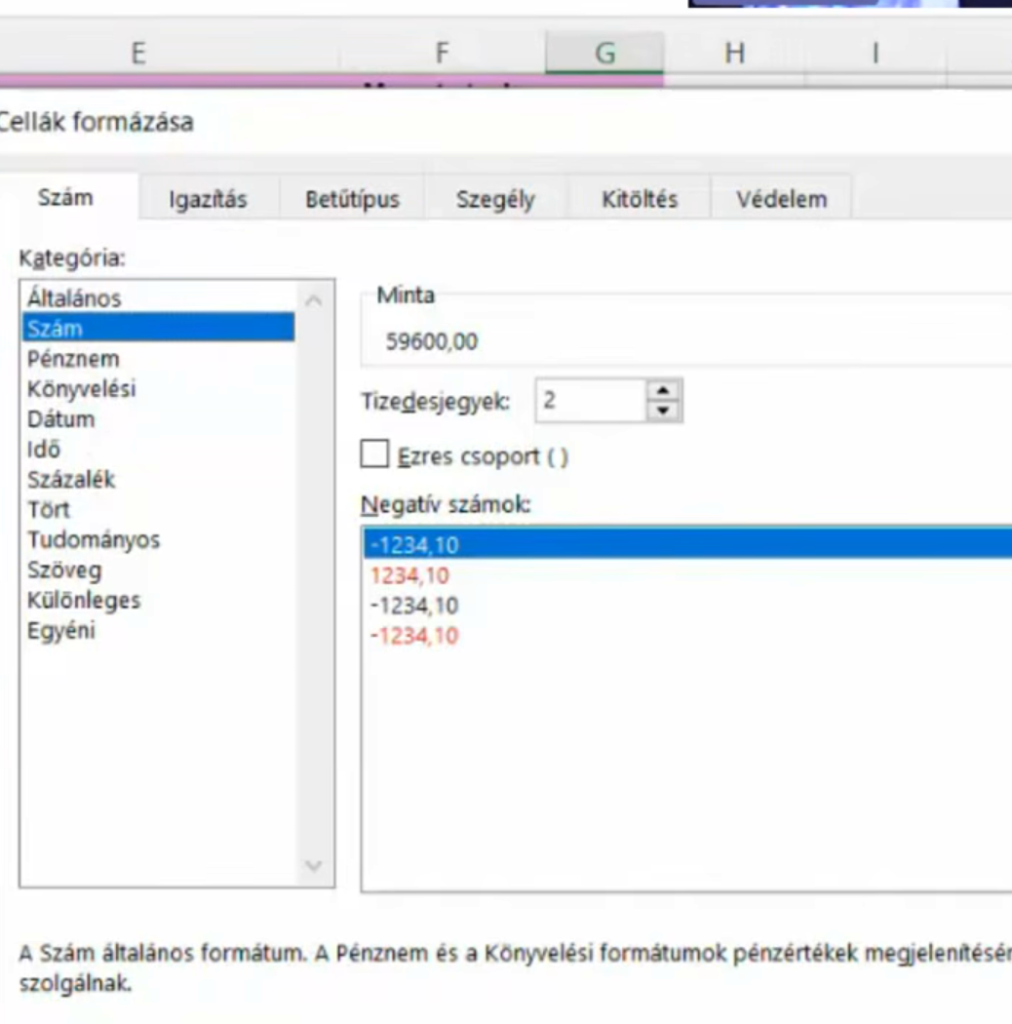
Erre a részre is a Tab gombbal tudsz átugrani.
Tehát az ilyen felugró paneleknél mindig a Tab gomb mozog a különböző részek között.
A tizedesjegyekhez érve rögtön ki is jelöli a 2-es számot, így könnyen átírható nullára. (Vagy itt is lehet a fel / le nyilakat használni.) Majd a Tab gombban lehet továbbugrani az ezres csoportosításra.
A jelölőnégyzetekbe (checkboxokba) pipát kirakni, mindig a szóköz billentyűvel lehet. Tehát a Space vagy szóköz gomb ki/be kapcsolóként működik. (A ‘Mintá’-nál látszikaz előnézet.)
Végül az OK, azaz Enter.
Még több hasznos billentyűkombináció
Gyere az 55 napos billentyűkombináció kihivásba – és tanuljunk közösen! Napi pár perc gyakorlással órákat, napokat spórolhatsz – és garantáltan jobban fogod szeretni a gyorsbillentyűket és az Excelt!
Bármikor bekapcsolódhatsz és a saját tempódban haladhatsz – és tudásszinttől függetlenül hetente órákat spórolhatsz.
Vagy gyere a VIP Klubba, ahol havonta közösen tanulunk – és egyből hozzáférsz a korábbi 20+ alkalom felvételéhez is. Többek között 3 órányi gyorsbillentyű gyakorláshoz, valamint egy PDF-ben letöltheted az 55 napos kihívás anyagát: https://excelklub.hu/
Ha szeretnél fejlődni az Excelben
Ha szeretnéd gyakorlatias példákon begyakorolni az Excel alapjait, akkor ajánlom a Kezdő Excel feladatok példatárat, amelyben 29 kidolgozott és további 34 extra feladatot találsz: https://exceltitok.hu/excel-nagyagyu
Ha a kezdő szintről egészen haladóig szeretnél eljutni, és ehhez szeretnél élő támogatást is, akkor gyere hozzánk tanfolyamra! A 9 alkalmas online élő oktatáson hasonló, egyre haladóbb feladatokkal dolgozunk: https://exceltitok.hu/excel-tanfolyam/
Excel tankönyv – gyakorlati példák, érthető magyarázatok, és a végén 5 oldalnyi gyorsbillentyű-lista: https://exceltitok.hu/excel-tankonyv/ Külön Google Táblázatok könyv: https://exceltitok.hu/google-tablazatok-tankonyv/

- Emojik világnapja - 2026-07-17
- Jelölőnégyzet az Excelben - 2026-06-11
- Cellaformázás billentyűkkel - 2026-06-09
- Szummázás helyesen - 2026-06-08
- Nem az Excelt utálod — csak eddig senki nem tanította meg - 2026-06-03
- A Ctrl billentyűvel a lapozás is gyorsabb - 2026-06-02
- Az egér feltalálója - 2026-05-04
- Táblázatok gyors át- és összemásolása - 2026-03-16
- 5 egyszerű PowerPoint tipp - 2026-03-05
- Apró trükk az adatbevitel gyorsítására - 2026-01-12


