Hová lett a görgetősáv?

A görgetősáv egy grafikus elem, ami segít megjeleníteni nagy Excel táblázat esetén az egyébként nem látható részeket. „Csúszkának” is hívják, mivel az egérrel könnyel lehet csúsztatni, mozgatni a képernyőn a cellákat.

Az Excel munkalapon belül többféleképpen is mozoghatsz:

  • egérrel
  • bilentyűkkel
  • használhatod oldalt a görgetősávot.

Gyakori kérdés, probléma: Az Excel csúszka eltűnt. Korábban volt a táblázat szélén egy görgetősáv. Hogyan tudom így mozgatni a képernyőt?

Mozogj billentyűkkel, ha eltűnt a görgetősáv

Ajánlom, hogy tanulj meg minél több gyorsbillentyűt, mert sokkal gyorsabb leszel a munkában – évete 20 munkanapot megspórolhatsz csak ezzel -, és az ilyen apróságok sem fognak gondot okozni.

  • Cellánként a navigációs nyilakkal lépkedhetsz, vagy a táblázat szélei között a Ctrl nyilakkal ugrálhatsz
  • PgDn billentyűvel bármikor tudsz lefelé lapozni a képernyőn. Felfelé a PgUp működik. Mindig pont egy monitornyit ugrik a képernyő.
  • Jobbra-balra elmozdulni egy képernyőt egér nélkül az Alt PgDn / Alt PgUp kombinációval tudsz.

Így állítsd vissza a görgetősávot

A megoldás az Excel beállításainál található a Speciális fülön. A ‘Beállítások megjelenítése ehhez a munkafüzethez:’ csoportban jelöld meg a Vízszintes/Függőleges görgetősáv megjelenítése opciót.
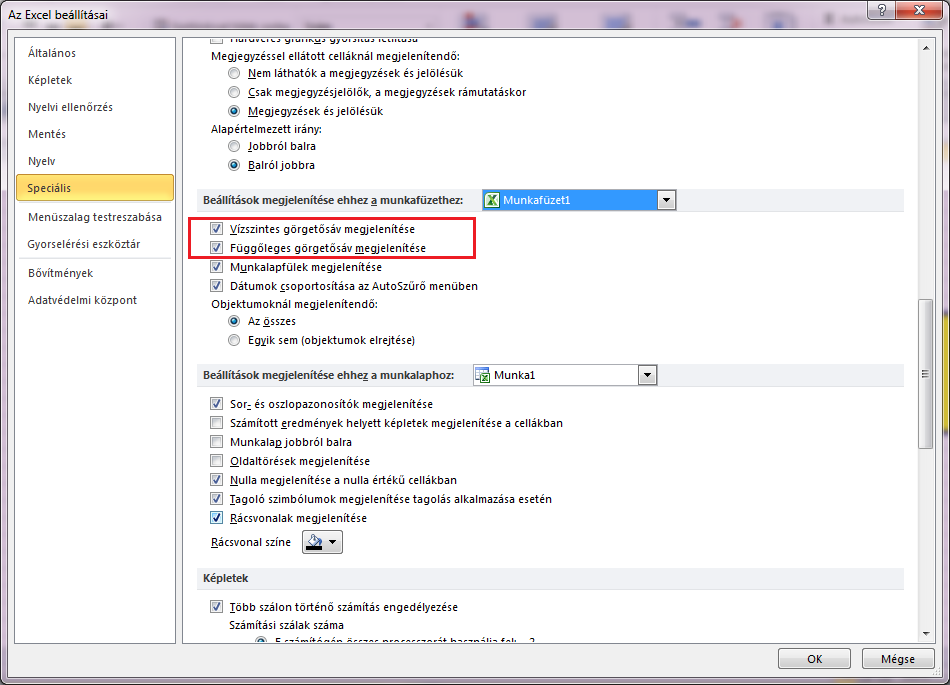
Görgetősáv (vagy csúszka) megjelenítése


Hasonló ‘eltűnt’ cikkek:

Hová lett a szerkesztőléc?
Hová lettek a munkalap fülek?
Hová lett a menüszalag?

További hasznos tippekért  és praktikus billentyű-parancsokért rendeld meg a 111 Hasznos Excel Tipp kiadványt!

Ez is érdekelhet

Sortörés beszúrása az Excel cellába

Fejlécek, felső sor rögzítése

About Bernadett

Bernadett 10 évig dolgozott a versenyszférában, majd az ott szerzett tapasztalatok alapján állította össze az ExcelTitok képzési módszert. 2010 szeptembere óta csak Excel oktatással foglalkozik. Oktatói csapatával mára már több mint 2000 emberrel foglalkoztak személyesen, egyéni oktatás keretében. Célja, hogy írásainak és munkájának köszönhetően minél többen megbarátkozzanak az Excellel.

Excel Titok VIp Klub

Gyorsabb, eredményesebb munkavégzés. Magasabb fizetés és több szabadidő!

Napi szinten használod az Excelt, és szeretnél a problémákon gyorsan átlendülni? Legyél profibb a munkádban és érd el a célod!

Könyv áráért Excel könyvtár

Jelenleg a klubban rengeteg azonnal használható gyakorlatias tipp van. Nem kell órákig keresned a megoldást Itt megtalálod, ami kell a munkádhoz.

Folyamatosan fejlődsz míg eléred a célod!

Előléptetés, nagyobb megbecsülés vagy több szabadidő? Ezt fogod elérni, mert ha elakadsz a Klubban kérdezhetsz és tanulhatsz.

Szakértőktől kérdezhetsz akár minden nap

Szeretnél egy támogató közösség tagja lenni, akik ugyanúgy lelkesednek az Excelért, mint Te?

Hasznos volt? Oszd meg az ismerőseiddel is!

Facebook
LinkedIn
Pinterest
Email
Tumblr
Skype
WhatsApp

Mi a véleményed? Van kérdésed?

Leave a Comment

Az e-mail címet nem tesszük közzé. A kötelező mezőket * karakterrel jelöltük

Gyorsítsd a munkád és növeld az eredményeid!

Add meg az adataid, és szerezd meg a leggyakoribb billentyűkombinációk listáját, valamint gyűjts be minél több hasznos Excel tippet az online mini-tanfolyamon!

Kérlek, ezt a mezőt töltsd ki!
Kérjük, ezt a mezőt is legyen szíves kitölteni!

Excel Titok VIp Klub

Gyorsabb, eredményesebb munkavégzés. Magasabb fizetés és több szabadidő!

Napi szinten használod az Excelt, és szeretnél a problémákon gyorsan átlendülni? Legyél profibb a munkádban és érd el a célod!

Folyamatosan fejlődsz míg eléred a célod!

Könyv áráért Excel könyvtár

Szakértőktől kérdezhetsz akár minden nap

Oszd meg az ismerőseiddel is!

Facebook
LinkedIn
Skype
WhatsApp
Email

Kövess minket Facebookon!

Legutóbbi bejegyzések

Ezt olvastad már?

Akarsz te is ingyenes, munka gyorsító Excel tippeket?