
Az Excel szeletelő a szűrő grafikus megjelenítése. Amikor konkrét értéket keresel, könnyebb gombokra kattintani, mint a szűrőt nyitogatni, ki-be pipálgatni.
Ha még a szűrést sem ismered igazán, akkor kezdd itt: Mire való a szűrés?
A szeletelő a 2010 verzióban jelent meg a Kimutatás funkción belül, majd a 2013-as verziótól a Táblázat formátumhoz is elérhető.
Ebben a videóban megmutatom, hogyan használhatod a Táblázat formátumon belül:
Excel szeletelő használata
A Szeletelő ikont a Táblázateszközök menü elején és a Beszúrás menün is megtalálod. Vagy kiteheted a gyorsmenüre, és onnan is használhatod.

A felugró panel a táblázat oszlopneveit kínálja fel. Többet is kiválaszthatsz (bepipálhatsz), akár utólag is beteheted.

Szeletelő formázása
A Szeletelőnek van saját menüje, ahol különböző formázási lehetőségeket találsz. Választhatsz más színt, és azt is beállíthatod, hogy egymás mellett több gomb legyen.
Érdemes a szép elrendezésre is hangsúlyt fektetni: egy vonalba, azonos méretre rendezni a Szeletelőket.
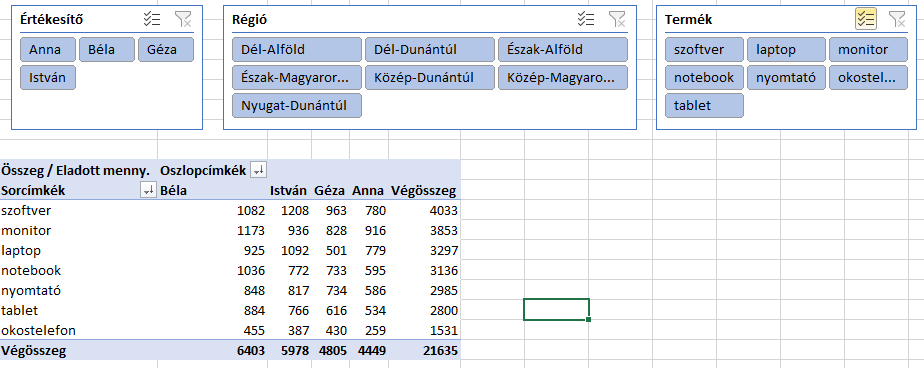
Excel kimutatás szeletelő
Kimutatáshoz is érdemes Szeletelőt használni. A Kimutatáseszközök menü elején is megtalálod a Szeletelő ikont.
A Kimutatás készítés és a Szeletelők segítségével komplett műszerfalat állíthatsz össze, például így:
Ha szeretnél továbbfejlődni az Excelben
Az Excel rengeteg bosszúságot okozhat – vagy rengeteg időt spórolhatsz meg vele. Tanulj velünk, és legyél egyre gyorsabb:
Ez is érdekelhet
5 tipp adatrögzítéshez, ha csak erre használod az Excelt
Lehet-e egyszerre több szempont szerint rendezni az adatokat?
Láthatatlan adatkincs vezetőknek: Fedezd fel, mennyi értékes adattal rendelkezel!
Minden vállalkozás rengeteg értékes adatot halmoz fel nap mint nap – számlák, ügyféladatok, termékinformációk, eladási statisztikák – de a legtöbben nem tudják, hogyan hasznosítsák ezt a kincset.
Ne költs százezreket extra szoftverekre! A megoldás már ott van a gépeden: az EXCEL! Ez nem a „kockás füzet” Excel, amit egykor megismertél. A modern Excel olyan fejlett eszközökkel rendelkezik, mint a Power Query és Pivot tábla, amelyekkel:

- Pillanatok alatt rendszerezheted az adatözönt
- Automatizálhatod az ismétlődő feladatokat
- Gombnyomásra frissíthető riportokat készíthetsz
- Átláthatod vállalkozásod valódi teljesítményét
„De ez biztosan bonyolult…” – gondolod most. Pedig nem kell programozói tudás vagy IT szakértelem! Előadásunkon megmutatjuk, hogyan sajátíthatja el bárki ezeket az Excel-képességeket, függetlenül az informatikai előképzettségtől.
Kérd el a díjmentes előadásunk felvételét, és győződj meg róla, milyen automatizált rendszereket hozhatsz létre az Excellel:


- Emojik világnapja - 2026-07-17
- Jelölőnégyzet az Excelben - 2026-06-11
- Cellaformázás billentyűkkel - 2026-06-09
- Szummázás helyesen - 2026-06-08
- Nem az Excelt utálod — csak eddig senki nem tanította meg - 2026-06-03
- A Ctrl billentyűvel a lapozás is gyorsabb - 2026-06-02
- Az egér feltalálója - 2026-05-04
- Táblázatok gyors át- és összemásolása - 2026-03-16
- 5 egyszerű PowerPoint tipp - 2026-03-05
- Apró trükk az adatbevitel gyorsítására - 2026-01-12


