
Tudtad, hogy ha egy weboldalon táblázatos formában szerepelnek az adatok, az Excel (Power Query) képes ezt felismerni, és táblázatként behúzni Excelbe?
Gyakran lenne szükség Excelben is webes adatokra, pl. munkaszüneti napok, MNB árfolyamok, Google táblázatok, stb.
Kézi másolgatás helyett rábízhatod ezt az Excelre, ugyanúgy mint sok más feladatot.
Ha esetleg még az alap Excel funkciók és függvények is távol állnak még tőled, akkor előbb érdemes
az Excel alapvető tudását megismerned 9 alkalmas tanfolyamunkon. Ha azonban már rutinos vagy, érdemes lehet továbblépni a Power Query felé, ami sok-sok órát megspórolhat neked.
A Power Query egyik érdekes tulajdonsága, hogy weboldalakról is tud táblázatokat beolvasni. Ez egy jó bevezető téma, hogy megismerkedj a Power Queryben lévő lehetőségekkel.
A workshopon erre sajnos nem szokott idő jutni (izgalmasabb témákat nézünk), ezért most a VIP Klub élőn néztük meg a gyakorlatban ezt a funkciót, több példán keresztül – például így tudsz Google táblázatokat is élőben látni az Excelben. Ha érdekelnek a részletek, várlak a VIP Klubban – ráadásul a workshopokból azonnal -25% kedvezmény jár.
Hogyan működik a folyamat? (lépésről lépésre)
1. A weboldal linkjének kimásolása
A gyorsbillentyű: Ctrl L (mint link), majd Ctrl + C (mint copy)
Ezzel az éppen megnyitott oldal linkjét másolhatod ki gyorsan.
2. Excelben: Adatok → Weblapról
Az Adatok menü alatt találod a Power Query parancsokat, köztük a „Weblapról” ikont:
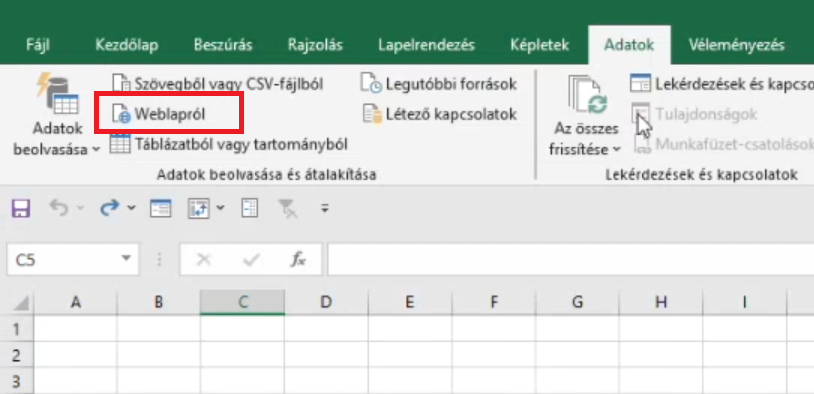
Ide, a felugró ablakba illesztheted a linket, és a Power Query előnézeti ablakában már meg is jelennek a weboldalon található táblák.
3. Válaszd ki a megfelelő táblát
A program felismeri, hogy a weboldalon található táblákat, és előnézetben meg is mutatja. Ha megvan, amit szeretnél, kattints a Betöltés gombra.
4. Az Excel automatikusan táblázatként tölti be
Fontos: minden adat ‘Táblázat formátumként’ kerül be az Excelbe. Ha az eredeti táblázat nem tartalmaz oszlopneveket, akkor a rendszer automatikusan generálja (pl. Column1, Column2).
5. Szerkesztés Power Queryben
Ha valamit másképp szeretnél, innentől a Power Query szerkesztőben érdemes változtatni, hogy ne kelljen újra meg újra megadni. Ha megnyitod a Lekérdezés szerkesztése ablakot, itt minden módosítást megtehetsz, amit a sima Excelben.
Ismerd meg az Excelben rejlő lehetőségeket
Egyszerűsíts, automatizálj minél több munkát. Szeretettel várunk a képzéseinken:
◆ 9 alkalmas Excel kezdőtől haladóig tanfolyam
◆ Power Query workshop
◆ Egyéni oktatás, Excel konzultáció
Ha bizonytalan vagy, gyere a VIP Klubba, nézd vissza ezt és a korábbi 18 előadást!

- Apró trükk az adatbevitel gyorsítására - 2026-01-12
- Üres cellák kijelölése - 2025-12-01
- Így olvass be online adatokat az Excelbe - 2025-11-27
- Nem mindegy, hogy osztás vagy szorzás – Te felismered a hibát? - 2025-07-05
- Hogyan sorszámozz újra az Excelben? - 2025-06-29
- 3 módszer az áthúzott szöveg bekapcsolására - 2025-06-24
- Új mukafüzetet nyitunk – Podcast bemutatkozás - 2025-04-30
- Beszélő VLOOKUP podcast - 2025-04-10
- Kedvcsináló gyorsbillentyűkhöz - 2025-02-20
- Fordított oszlopok az Excelben - 2025-01-15


